Hola a todos!
En la entrada de hoy os voy a contar todo lo relacionado con el proceso por el que pasé para realizar la aplicación.
Al principio de curso nos dijeron que el objetivo de este año en la asignatura TIC era crear una aplicación, con todo lo que eso conlleva. Primero había que elegir un grupo de cuatro personas para pensar en un proyecto de empresa, de la que posteriormente sacaríamos la aplicación. Este estaba conformado por Katuxa Santomil, Elba Pérez y María Pardo. Juntas decidimos escoger un gimnasio, ya que todas somos deportistas y entendemos a la perfección la importancia y lo necesario que es el deporte. Estuvimos unos meses buscando información para crear el informe completo, que incluye todo lo necesario para poder llevar a cabo ese proyecto. Tras finalizar esa parte, era hora de comenzar a diseñar y a crear la APP.
Katu y yo, sin saber que crear la aplicación iba a ser tan complicado, decidimos que yo hiciese una pequeña presentación que debíamos de exponer en clase antes de las vacaciones de Semana Santa; y que yo programase toda la aplicación (la idea y el diseño de las pantallas lo hicimos juntas). Me adelanté bastante debido a una confusión, por lo que comencé a programarla varias semanas antes. Eso al principio nos dió un poco de ventaja, debido a que sabíamos hacer cosas que los demás no, pero finalmente nos quedamos igualadas a todos, ya que no fuimos capaces de continuar nosotras solas. Ya que fue tan complicada la elaboración ,mi compañera tuvo que ver muchos vídeos de Youtube , como por ejemplo:
Tutorial AppInventor: Crear una aplicación [Parte1]
Tutorial AppInventor: Crear una aplicación [Parte2]
Tutorial AppInventor: Crear un aplicación [Parte3]
Mientras Katu hacia la aplicación yo realicé una presentación mas completa que la anterior hecha para exponer en clase que explica como se ve la APP y como es su estructura interna. Es esta:
Estoy satisfecha con el resultado de la aplicación y el gran trabajo realizado por mi compañera. Pero, para no saber nada de programar está bien. Pero bueno, ahora, una vez terminada la aplicación, estamos haciendo los vídeos finales. Uno en el que explicamos el funcionamiento de esta paso a paso, y otro publicitario.
Creo que tener que hacer este trabajo de programación en bachiller nos quita bastante tiempo ya que somos muy insistentes en cosas que no somos capaces de hacer,es decir,no nos damos por vencidas fácilmente
Mi conclusión final de todo este proceso es que hay que perseguir con uñas y dientes algo que se quiere hacer y no desistir a la primera.
domingo, 10 de junio de 2018

miércoles, 30 de mayo de 2018
Infografía de nuestra APP
¡Hola a todos!
Hoy os traigo una infografía para publicitar nuestra APP.
Para realizar esta infografía,he usado el programa Canva. Es la primera vez que lo uso y he quedado bastante satisfecha con los servicios dados.
Una vez dentro de la página hay que registrarse e indicar con qué fin vas a usarlo.Este programa no solo permite hacer infografías si no que también se puede hacer folletos,logos,tarjetas de regalo,etc.
Una vez elegido lo que se quiere hacer puedes hacerlo desde 0 o utilizando las plantillas que proporcionan y modificandolo a tu gusto.Cuando ya tenemos un fondo o una plantilla podemos añadirle elementos que son fotos,gráficos,figuras,ilustraciones…;tambien,se puede añadir texto o añadir fotos subidas por ti,compradas en la página o de Facebook. Algo que realmente me gustó de Canva es que tiene un buscador que tu le pones el tema del que quieres hablar y aparecen fotos e ilustraciones del tema.
Finalmente,cuando ya está hecho el trabajo se puede descargar, se puede imprimir o se puede compartir mediante un enlace,html,a una persona por gmail o por redes sociales.
Como podeis comprobar tiene un codigo QR que nos lleva a una entrada del blog de mi compañera que explica como es y como funciona nuestra APP.
Espero que os haya sido de ayuda.

Hoy os traigo una infografía para publicitar nuestra APP.
Para realizar esta infografía,he usado el programa Canva. Es la primera vez que lo uso y he quedado bastante satisfecha con los servicios dados.
Una vez dentro de la página hay que registrarse e indicar con qué fin vas a usarlo.Este programa no solo permite hacer infografías si no que también se puede hacer folletos,logos,tarjetas de regalo,etc.
Una vez elegido lo que se quiere hacer puedes hacerlo desde 0 o utilizando las plantillas que proporcionan y modificandolo a tu gusto.Cuando ya tenemos un fondo o una plantilla podemos añadirle elementos que son fotos,gráficos,figuras,ilustraciones…;tambien,se puede añadir texto o añadir fotos subidas por ti,compradas en la página o de Facebook. Algo que realmente me gustó de Canva es que tiene un buscador que tu le pones el tema del que quieres hablar y aparecen fotos e ilustraciones del tema.
Finalmente,cuando ya está hecho el trabajo se puede descargar, se puede imprimir o se puede compartir mediante un enlace,html,a una persona por gmail o por redes sociales.
Como podeis comprobar tiene un codigo QR que nos lleva a una entrada del blog de mi compañera que explica como es y como funciona nuestra APP.
Espero que os haya sido de ayuda.

lunes, 7 de mayo de 2018
Publicita tu APP
No más excusas para hacer deporte
Con la aplicación propuesta por el gimnasio Energym, hacer deporte nunca fue más sencillo.
Uno de los grandes problemas de este siglo es la falta de tiempo. Estamos haciendo cosas constantemente, no paramos ni un minuto. Lamentablemente, nuestro cuerpo no es capaz de realizar tal adaptación, necesita cuidados, tanto internos como externos. Pero claro, si no tienes tiempo para cocinar un plato sano, mucho menos para ir al gimnasio.
Los más perjudicados en este estilo de vida son los adultos que tienen que trabajar ocho horas sin apenas descanso entre ellas y, cuando terminan, lo que más les apetece es tomarse una hamburguesa y tirarse en el sofá, no salir a correr. Pues bien, ‘’Energym’’ asegura paliar ese problema. Sus horarios se centran en las horas libres de los trabajadores. Abren sus puertas a las 6:30 para aquellos que quieran ir antes de entrar a trabajar; al mediodía es cuando más activos están, en el descanso para comer; y también cierran tarde para los que prefieren ir al terminar su jornada laboral. Aparte está ubicado en pleno polígono de A Grela, para así no tener que desviarse y entrar a la ciudad. En definitiva, más fácil no puede ser hacer deporte. Pero, aún con todo esto, hay gente que sigue poniendo excusas del tipo: Yo no voy al gimnasio porque no sabría que hacer, y para hacer el idiota mejor paso. Es entendible ese miedo al ridículo, ya que existen demasiados tipos de máquinas, ejercicios y rutinas. Pero ‘’Energym’’ siempre va un paso por delante y ha decidido lanzar una aplicación que se centrará en dar ejemplos de tipos de ejercicios y actividades para que los primerizos sepan comenzar.
Esta aplicación consta de tres pantallas principales. La primera es una simple presentación y un enlace directo a su cuenta de Twitter, en la que publicarán todas las novedades y encuestas.

La segunda cuenta con la ubicación, programable tanto en el GPS como en Google Maps; y dos enlaces a páginas sobre las actividades que hay en un gimnasio, para así permitir a los usuarios informarse sobre las que les gusten y puedan solicitar que las impartan.

Y la tercera es la más importante, la que resuelve el miedo a la vergüenza. En ella hay una tabla con diferentes partes del cuerpo y, dependiendo de en cual se clique, aparecerán unos ejercicios base y un enlace a páginas especializadas sobre esta. Es decir, que si lo que te interesa es trabajar pecho, clicas en ese botón y te dirigirá a otra pantalla en la que habrá una imagen con algunos ejercicios y un enlace a más.


Aparte, como podréis haber observado en la captura, en la parte inferior hay un apartado para escribir. En él, los usuarios pueden expresar tanto sus dudas sobre técnicas y rutinas como sugerencias para el gimnasio. En definitiva, no hay excusas para no hacer deporte y menos después de la aparición de ‘’Energym’’. Busca cualquier hueco, tu cuerpo lo agradecerá. Y si este está en forma, trabajarás más eficiente y productivamente. Recuerda siempre el lema de este gimnasio: Mens sana in corpore sano.
La segunda cuenta con la ubicación, programable tanto en el GPS como en Google Maps; y dos enlaces a páginas sobre las actividades que hay en un gimnasio, para así permitir a los usuarios informarse sobre las que les gusten y puedan solicitar que las impartan.
Y la tercera es la más importante, la que resuelve el miedo a la vergüenza. En ella hay una tabla con diferentes partes del cuerpo y, dependiendo de en cual se clique, aparecerán unos ejercicios base y un enlace a páginas especializadas sobre esta. Es decir, que si lo que te interesa es trabajar pecho, clicas en ese botón y te dirigirá a otra pantalla en la que habrá una imagen con algunos ejercicios y un enlace a más.
Aparte, como podréis haber observado en la captura, en la parte inferior hay un apartado para escribir. En él, los usuarios pueden expresar tanto sus dudas sobre técnicas y rutinas como sugerencias para el gimnasio. En definitiva, no hay excusas para no hacer deporte y menos después de la aparición de ‘’Energym’’. Busca cualquier hueco, tu cuerpo lo agradecerá. Y si este está en forma, trabajarás más eficiente y productivamente. Recuerda siempre el lema de este gimnasio: Mens sana in corpore sano.
domingo, 11 de febrero de 2018
Curriculumm
!Hola a todos!
Hoy vengo a presentaros mi curriculum ficticio.He decidido hacer un curriculumm vitae en vez de un curriculumm ciego por que pienso que en la sociedad en la que vivimos hoy en día da igual como te llames,de donde vengas o como seas,sino lo que importa realmente es la formación profesional que tengamos cada uno.Para los que no lo sepáis un curriculum vitae es como los de siempre,con tu foto,con tu nombre,tu procedencia,aptitudes... y sin embargo un curriculumm ciego no se pone nada con lo que te puedan rechazar como persona sino por que no tienes las cualidades apropiadas.
Aquí abajo os dejo el mio para una tienda de ropa en la cual me presento como modesta pero también podría trabajar como dependienta.

Hoy vengo a presentaros mi curriculum ficticio.He decidido hacer un curriculumm vitae en vez de un curriculumm ciego por que pienso que en la sociedad en la que vivimos hoy en día da igual como te llames,de donde vengas o como seas,sino lo que importa realmente es la formación profesional que tengamos cada uno.Para los que no lo sepáis un curriculum vitae es como los de siempre,con tu foto,con tu nombre,tu procedencia,aptitudes... y sin embargo un curriculumm ciego no se pone nada con lo que te puedan rechazar como persona sino por que no tienes las cualidades apropiadas.
Aquí abajo os dejo el mio para una tienda de ropa en la cual me presento como modesta pero también podría trabajar como dependienta.

Espero que os guste.
lunes, 5 de febrero de 2018
Presentación Pecha-Kucha
¡Hola chicos!
Esta entrada tratará sobre Zotero un gestor de referencia que mas adelante explicaré que es,como descargarlo y como funciona. Mis compañeras y yo tuvimos problemas para descargarlos en nuestros ordenadores entonces hemos basado nuestro trabajo en un vídeo explicativo: Tutorial Zotero en Español
Hemos usado Zotero en los ordenadores del instituto para realmente entender y saber si es así como funcionaba.
Zotero es un gestor de referencias bibliográficas, en otras palabras, un programa que permite crear, almacenar, organizar, compartir e insertar referencias bibliográficas, las cuales recoge de las fuentes de información. Es un software libre, abierto y gratuito.
Para descargar este programa acudimos a la página oficial de Zotero, y en la misma página principal se encuentra el botón para descargar, clicamos y a continuación aparecen dos opciones:


Esta entrada tratará sobre Zotero un gestor de referencia que mas adelante explicaré que es,como descargarlo y como funciona. Mis compañeras y yo tuvimos problemas para descargarlos en nuestros ordenadores entonces hemos basado nuestro trabajo en un vídeo explicativo: Tutorial Zotero en Español
Hemos usado Zotero en los ordenadores del instituto para realmente entender y saber si es así como funcionaba.
Zotero es un gestor de referencias bibliográficas, en otras palabras, un programa que permite crear, almacenar, organizar, compartir e insertar referencias bibliográficas, las cuales recoge de las fuentes de información. Es un software libre, abierto y gratuito.
Para descargar este programa acudimos a la página oficial de Zotero, y en la misma página principal se encuentra el botón para descargar, clicamos y a continuación aparecen dos opciones:
Descargamos las dos opciones, pues una es el programa en sí, y la otra es una extensión que nos permitirá archivar información de Google Chrome.
Después de esto, en la página de estilos de Zotero buscamos es estilo de citación ISO 690 en español:
Con todos los softwares necesarios descargados, procedemos a configurar Zotero
Una vez descargado el ISO 690 en español,en el propio programa vamos a herramientas y dentro de las opciones que nos da a preferencias:
A continuación hacemos clic en citar y después vamos a estilos y,una vez ahí al símbolo + :
Y de ahi nos manda a nuestras carpetas teneis que buscar dónde habéis guardado la descarga anteriormente hecha y una vez abierta la descarga del ISO 690 le dais a instalar:
Una vez instalado le damos a OK y ya tendríamos Zotero instalado el estilo de citación ISO 690 en español:
Una vez que tengamos listo nuestro Zotero para usar,buscamos lo que queramos en chrome y luego en la barra superior de búsqueda aparece un símbolo que guardará lo buscado en nuestra biblioteca de Zotero(en este caso un libro):
Después de tener lo que queramos en nuestra biblioteca Zotero,entramos en Word y en la barra y vamos a complementos donde aparecerán accesorios de Zotero:
Cada una de las herramientas cumple una función,por ejemplo, la primera es para hacer una citación.Primero escribimos lo que hayamos cogido de ese enlace,después hacemos click en la primera herramienta.Una vez ahí,lr damos a la Z:
Una vez hecho esto seleccionamos de donde lo hemos cogido,le damos a OK y hace la citación:
Otra opción sería la de insertar una bibliografía,que sería la 4º herramienta,una vez hecha la citación,seleccionamos la citación y el contenido y automáticamente nos pone la bibliografía:
Espero que os guste.
lunes, 11 de diciembre de 2017
Procesadores de texto
¡Hola chicos!
En esta entrada os hablaré sobre los diferentes procesadores de texto que son LibreOffice y Google Documents.
El primer trabajo fue el realizado en Google Documents, que es una de las tantas herramientas de Drive. Por lo que pasarlo a las normas que escogimos, las Icontec, y lograr que estuviese bien presentado no fue bastante difícil. Excepto que uno de los requerimientos de dichas normas eran unos márgenes precisos. Y no fui capaz de ponerlos,a que no te deja escoger cuanto quieres de margen en cada página, tienes unos predeterminados y solo afectan a los laterales. Pero esa fue la única complicación, porque lo demás era fácil.
Lo que más me costó fue pasar 23 páginas a LibreOffice. Tuvimos que reescribir gran parte del trabajo ya que al copiar y pegar se desorganizaba todo. Pero por lo demás es mucho más completo este procesador que el de Google. Posee bastantes más herramientas y, a diferencia del otro, sí que me permitió elegir que margen deseaba. Este procesador no me permitió numerar las páginas, había una opción que lo hacía pero le ponía el mismo número a todas. En cambio el de Drive si que me lo permitió.
En definitiva, los dos procesadores son válidos y profesionales para realizar un trabajo. Dependiendo de tus necesidades deberás de escoger uno u otro. Me explico, si es un trabajo en grupo la mejor opción es Google Documents, ya que permite trabajar en el mismo documento diferentes personas a la vez, herramienta que LibreOffice no tiene. En cambio este último es ideal para trabajos muy estrictos a la hora de presentarlos, ya que tiene múltiples opciones que se adecuan a tus necesidades.
A continuación os dejo el trabajo en ambos procesadores para que veáis como son:
PFD Google Documents
PDF LibreOffice
En esta entrada os hablaré sobre los diferentes procesadores de texto que son LibreOffice y Google Documents.
El primer trabajo fue el realizado en Google Documents, que es una de las tantas herramientas de Drive. Por lo que pasarlo a las normas que escogimos, las Icontec, y lograr que estuviese bien presentado no fue bastante difícil. Excepto que uno de los requerimientos de dichas normas eran unos márgenes precisos. Y no fui capaz de ponerlos,a que no te deja escoger cuanto quieres de margen en cada página, tienes unos predeterminados y solo afectan a los laterales. Pero esa fue la única complicación, porque lo demás era fácil.
Lo que más me costó fue pasar 23 páginas a LibreOffice. Tuvimos que reescribir gran parte del trabajo ya que al copiar y pegar se desorganizaba todo. Pero por lo demás es mucho más completo este procesador que el de Google. Posee bastantes más herramientas y, a diferencia del otro, sí que me permitió elegir que margen deseaba. Este procesador no me permitió numerar las páginas, había una opción que lo hacía pero le ponía el mismo número a todas. En cambio el de Drive si que me lo permitió.
En definitiva, los dos procesadores son válidos y profesionales para realizar un trabajo. Dependiendo de tus necesidades deberás de escoger uno u otro. Me explico, si es un trabajo en grupo la mejor opción es Google Documents, ya que permite trabajar en el mismo documento diferentes personas a la vez, herramienta que LibreOffice no tiene. En cambio este último es ideal para trabajos muy estrictos a la hora de presentarlos, ya que tiene múltiples opciones que se adecuan a tus necesidades.
A continuación os dejo el trabajo en ambos procesadores para que veáis como son:
PFD Google Documents
PDF LibreOffice
Trabajo Final
¡Hola a rodos!
Hoy finalmente os traigo el trabajo que Elba Pérez,María Pardo,Katuxa Santomil y yo hemos estado haciendo a lo largo de este trimestre.
La empresa que hemos decidido crear es un gimnasio.A continuación,tendréis el documento embebido donde esta toda la información necesaria para poder realizar nuestro proyecto:la descripción del producto,los estudios realizados sobre el mercado,el local,la inversión,el marketing,etc.;y el presupuesto para el local y trabajadores.En mi opinión lo más interesante e difícil fue la parte de redes ya que hay muchos tipos de cosas y es lo que mas relacionado con la asignatura está.Otra cosa que me ha llamado la atención es lo costoso que es llevar a cabo un proyecto de negocio ya que son muchos los requisitos que se necesitan. Aquí os dejo el trabajo para quien le pueda resultar de interés.
Como creo que no se ve bien os dejo también embebido con Calameo,una plataforma para subir documentos.
Hoy finalmente os traigo el trabajo que Elba Pérez,María Pardo,Katuxa Santomil y yo hemos estado haciendo a lo largo de este trimestre.
La empresa que hemos decidido crear es un gimnasio.A continuación,tendréis el documento embebido donde esta toda la información necesaria para poder realizar nuestro proyecto:la descripción del producto,los estudios realizados sobre el mercado,el local,la inversión,el marketing,etc.;y el presupuesto para el local y trabajadores.En mi opinión lo más interesante e difícil fue la parte de redes ya que hay muchos tipos de cosas y es lo que mas relacionado con la asignatura está.Otra cosa que me ha llamado la atención es lo costoso que es llevar a cabo un proyecto de negocio ya que son muchos los requisitos que se necesitan. Aquí os dejo el trabajo para quien le pueda resultar de interés.
Como creo que no se ve bien os dejo también embebido con Calameo,una plataforma para subir documentos.
domingo, 5 de noviembre de 2017
Gestor de referencia
¡Hola chicos!
Esta entrada tratará sobre Zotero un gestor de referencia que mas adelante explicaré que es,como descargarlo y como funciona. Mis compañeras y yo tuvimos problemas para descargarlos en nuestros ordenadores entonces hemos basado nuestro trabajo en un vídeo explicativo: Tutorial Zotero en Español
Hemos usado Zotero en los ordenadores del instituto para realmente entender y saber si es así como funcionaba.
Zotero es un gestor de referencias bibliográficas, palabras, un programa que permite crear, almacenar, organizar, compartir e insertar referencias bibliográficas, las cuales recoge de las fuentes de información. Es un software libre, abierto y gratuito.
Para descargar este programa acudimos a la página oficial de Zotero y en la misma página principal se encuentra el botón para descargar.clicamos y a continuación aparecen dos opciones:
Descargamos las dos opciones,pues una es el programa en sí, y la otra es una extensión que nos permitirá archivar información de Google Chrome.
Después de esto,en la página de estilos de Zotero buscamos un estilo de citación ISO 690 en español.
Esta entrada tratará sobre Zotero un gestor de referencia que mas adelante explicaré que es,como descargarlo y como funciona. Mis compañeras y yo tuvimos problemas para descargarlos en nuestros ordenadores entonces hemos basado nuestro trabajo en un vídeo explicativo: Tutorial Zotero en Español
Hemos usado Zotero en los ordenadores del instituto para realmente entender y saber si es así como funcionaba.
Zotero es un gestor de referencias bibliográficas, palabras, un programa que permite crear, almacenar, organizar, compartir e insertar referencias bibliográficas, las cuales recoge de las fuentes de información. Es un software libre, abierto y gratuito.
Para descargar este programa acudimos a la página oficial de Zotero y en la misma página principal se encuentra el botón para descargar.clicamos y a continuación aparecen dos opciones:
Descargamos las dos opciones,pues una es el programa en sí, y la otra es una extensión que nos permitirá archivar información de Google Chrome.
Después de esto,en la página de estilos de Zotero buscamos un estilo de citación ISO 690 en español.
Con todos los softwares necesarios descargados, procedemos a configurar Zotero
Una vez descargado el ISO 690 en español,en el propio programa vamos a herramientas y dentro de las opciones que nos da a preferencias:
A continuación hacemos clic en citar y después vamos a estilos y,una vez ahí al símbolo + :
Y de ahi nos manda a nuestras carpetas teneis que buscar dónde habéis guardado la descarga anteriormente hecha y una vez abierta la descarga del ISO 690 le dais a instalar:
Una vez instalado le damos a OK y ya tendríamos Zotero instalado el estilo de citación ISO 690 en español:
Una vez que tengamos listo nuestro Zotero para usar,buscamos lo que queramos en chrome y luego en la barra superior de búsqueda aparece un símbolo que guardará lo buscado en nuestra biblioteca de Zotero(en este caso un libro):
Después de tener lo que queramos en nuestra biblioteca Zotero,entramos en Word y en la barra y vamos a complementos donde aparecerán accesorios de Zotero:
Cada una de las herramientas cumple una función,por ejemplo, la primera es para hacer una citación.Primero escribimos lo que hayamos cogido de ese enlace,después hacemos click en la primera herramienta.Una vez ahí,lr damos a la Z:
Una vez hecho esto seleccionamos de donde lo hemos cogido,le damos a OK y hace la citación:
Otra opción sería la de insertar una bibliografía,que sería la 4º herramienta,una vez hecha la citación,seleccionamos la citación y el contenido y automáticamente nos pone la bibliografía:
Espero que os guste.
Infografía guía de estilo
¡Hola chicos!
Hoy es vengo con una nueva tarea explicada con una ifografía echa con Genially. Esta aplicación ya la usáramos Katuxa y yo el año pasado que fuera recomendada por nuestro antiguo profesor.Esta infografía trata sobre unas normas alternativas a las normas APA y nosotras escogimos las ICONTEC,y aquí la infografía:
Hoy es vengo con una nueva tarea explicada con una ifografía echa con Genially. Esta aplicación ya la usáramos Katuxa y yo el año pasado que fuera recomendada por nuestro antiguo profesor.Esta infografía trata sobre unas normas alternativas a las normas APA y nosotras escogimos las ICONTEC,y aquí la infografía:
domingo, 29 de octubre de 2017
Tablero Colaborativo
¡Hola otra vez!
Esta segunda tarea de la semana trata sobre un tablero colaborativo que ha sido creado con Google Keep,una plataforma gratuita. Esta tarea se diferencia de la otra en que esto se puede ir marcando lo que cada una ha realizado y que hemos aprendido como funciona esta plataforma,que realmente,hemos quedado muy satisfechas con su eficacia y a continuación como se veria el trabajo general y la parte de cada una:


Espero que os guste. :)
Esta segunda tarea de la semana trata sobre un tablero colaborativo que ha sido creado con Google Keep,una plataforma gratuita. Esta tarea se diferencia de la otra en que esto se puede ir marcando lo que cada una ha realizado y que hemos aprendido como funciona esta plataforma,que realmente,hemos quedado muy satisfechas con su eficacia y a continuación como se veria el trabajo general y la parte de cada una:
Espero que os guste. :)
Planificación
¡Hola chicos!
He vuelto,ahora ya en 1º de bachillerato y he vuelto a coger la asignatura de TIC. Este año no trabajare solo con una compañera sino que los grupos serán de 4 y mis compañeras son: Katuxa,que ya estuvo el año pasado trabajando conmigo,Elba y María.
Este año tendremos que hacer una tarea durante todo el curso y otras puntuales que nos las irá indicando el profesor. Esta tarea trata sobre crear un negocio y para ello tenemos que buscar información sobre donde podría estar,que cosas comprar,que teléfonos y ordenadores tener,etc.
Esta primera tarea trata sobre la planificación que tenemos acerca de ese trabajo durante este trimestre,como podréis ver a continuación Elba y María hacen mas cosas pero la parte que hacemos Katuxa y yo es mas extensa por lo tanto yo creo que es equilibrado el trabajo a hacer.
Eata tarea está hecha en una Hoja de cálculo de Google Drive,es muy fácil de usar y como podréis ver con un resultado muy eficaz.
Lo siento si no podéis ver bien la planificación,no me permite ponerlo de otro modo asi que si estais interesados pasaros por el blog de alguna de mis compañeras.
He vuelto,ahora ya en 1º de bachillerato y he vuelto a coger la asignatura de TIC. Este año no trabajare solo con una compañera sino que los grupos serán de 4 y mis compañeras son: Katuxa,que ya estuvo el año pasado trabajando conmigo,Elba y María.
Este año tendremos que hacer una tarea durante todo el curso y otras puntuales que nos las irá indicando el profesor. Esta tarea trata sobre crear un negocio y para ello tenemos que buscar información sobre donde podría estar,que cosas comprar,que teléfonos y ordenadores tener,etc.
Esta primera tarea trata sobre la planificación que tenemos acerca de ese trabajo durante este trimestre,como podréis ver a continuación Elba y María hacen mas cosas pero la parte que hacemos Katuxa y yo es mas extensa por lo tanto yo creo que es equilibrado el trabajo a hacer.
Eata tarea está hecha en una Hoja de cálculo de Google Drive,es muy fácil de usar y como podréis ver con un resultado muy eficaz.
Lo siento si no podéis ver bien la planificación,no me permite ponerlo de otro modo asi que si estais interesados pasaros por el blog de alguna de mis compañeras.
lunes, 12 de junio de 2017
Edición de vídeo con audio
¡Hola a todos!
Ultima entrada del curso y de verdad se me pasó volando.
En este ultimo trabajo debíamos utilizando vídeos ,foros o ambos y elegir un tema,que entre muchas opciones nos decantamos por la violencia de genero ya que realmente es un tema preocupante.
Muchas mujeres piensan que ellas no lo están pasando pero realmente se engañan simplemente por hacer a su pareja feliz.
A la hora de elaborarlo nos distribuimos las tareas: mi compañera se encargo de elaborar el texto,yo que era la única que en ese momento sabia utilizar Audacity pues yo me encargué de unir los audios,después, quedamos durante 3 días para poder grabar todo,tuvimos una serie de problemas para grabar ya que trata sobre violencia de genero y Katuxa y yo somos dos mujeres por lo tanto tuvimos que optar por buscar ayuda y un compañero de nuestro instituto, Aron Blanco, se ofreció para ayudarnos a hacer nuestro proyecto.Otro problema fue que al no ser actores no sabíamos como hacer muchas cosas pero lo hemos intentado hacer lo mas real posible y el ultimo problema pero menos importante fue que Aron cada vez que grabábamos se ponía delante de la cámara y no se veía bien la escena pero finalmente conseguimos grabar todo.
Una vez realizados todos los vídeos y escenas mi compañera monto los vídeos y el audio con el editor de YouTube, realmente nos muy bien como funciona pero Ktuxa miró un video que se lo explicó bastante bien y investigando en el programa con delicadeza y dificultad consiguió sacar el trabajo adelante si teneis auguna duda podeis consultar su blog.
Takes a deep breath
Realmente estoy orgullosa del trabajo realizado y que mejor manera de finalizar el curso con un vídeo que me emocionó ya que yo me considero feminista y estoy cansada de ver que casi hay mas muertes por violencias de genero que por accidentes de trafico. ¡BASTA YA!
Dejando a parte este proyecto he de decir que me llevo una buena experiencia tanto con mi compañera como con el profesor y la asignatura.
Espero que os haya gustado.
¡Hasta la próxima!
Ultima entrada del curso y de verdad se me pasó volando.
En este ultimo trabajo debíamos utilizando vídeos ,foros o ambos y elegir un tema,que entre muchas opciones nos decantamos por la violencia de genero ya que realmente es un tema preocupante.
Muchas mujeres piensan que ellas no lo están pasando pero realmente se engañan simplemente por hacer a su pareja feliz.
A la hora de elaborarlo nos distribuimos las tareas: mi compañera se encargo de elaborar el texto,yo que era la única que en ese momento sabia utilizar Audacity pues yo me encargué de unir los audios,después, quedamos durante 3 días para poder grabar todo,tuvimos una serie de problemas para grabar ya que trata sobre violencia de genero y Katuxa y yo somos dos mujeres por lo tanto tuvimos que optar por buscar ayuda y un compañero de nuestro instituto, Aron Blanco, se ofreció para ayudarnos a hacer nuestro proyecto.Otro problema fue que al no ser actores no sabíamos como hacer muchas cosas pero lo hemos intentado hacer lo mas real posible y el ultimo problema pero menos importante fue que Aron cada vez que grabábamos se ponía delante de la cámara y no se veía bien la escena pero finalmente conseguimos grabar todo.
Una vez realizados todos los vídeos y escenas mi compañera monto los vídeos y el audio con el editor de YouTube, realmente nos muy bien como funciona pero Ktuxa miró un video que se lo explicó bastante bien y investigando en el programa con delicadeza y dificultad consiguió sacar el trabajo adelante si teneis auguna duda podeis consultar su blog.
Takes a deep breath
Realmente estoy orgullosa del trabajo realizado y que mejor manera de finalizar el curso con un vídeo que me emocionó ya que yo me considero feminista y estoy cansada de ver que casi hay mas muertes por violencias de genero que por accidentes de trafico. ¡BASTA YA!
Dejando a parte este proyecto he de decir que me llevo una buena experiencia tanto con mi compañera como con el profesor y la asignatura.
Espero que os haya gustado.
¡Hasta la próxima!
Edición de audio
¡Hola a todos!
Hoy después de tanto tiempo sin escribir he vuelto. La verdad me he dado cuenta que he dejado esta asignatura de lado y me he centrado en las de mas estudiar pero he de agradecer a nuestro profesor de darnos una segunda oportunidad para demostrar lo aprendido en este curso. Lamentablemente el año que viene no volveré a escoger esta asignatura ya que para lo que quiero cursar no me dan las horas pero prometo de vez en cuando escribir.
En este trabajo constaba de grabar nuestras voces y poner música de fondo y para ello usamos Audacity. Al principio mi compañera Katuxa estuvo enferma y yo fui la que tuve que aprender a manejar el programa pero la verdad es que después ella al verme hacerlo fue aprendiendo hasta finalmente saber usar el programa sin ninguna complicación. He de decir que la única complicación que encontré fue que siempre me olvidaba de darle al botón amarillo(que es el que hay que pulsar para editar el audio) por que el resto de opciones están muy claras.
A la hora de grabar tuvimos mucha dificultad por que teníamos exámenes y realmente tuvimos problemas para quedar y grabar pero finalmente lo conseguimos.Ademas incrementó la dificultad mi mala pronunciación y que al hablar me trabo pero al final logré vocalizar bastante bien. A continuación os dejo el trabajo:
Historias para no dormir
La temántica es de miedo ya que desde pequeñas,tanto a Katuxa como a mi nos encantan las historias que te dejan la piel de gallina.El audio es largo, pero se hace ameno.
Usamos la Galeria de sonidos de YouTube y no tiene derechos de autor aunque para poder utilizarlo debemos poner el siguiente enlace:
Epilog - Ghostpocalypse de Kevin MacLeod está sujeta a una licencia de Creative Commons Attribution (https://creativecommons.org/licenses/by/4.0/)
Fuente: http://incompetech.com/music/royalty-free/index.html?isrc=USUAN1100666
Artista: http://incompetech.com/
Todo este trabajo se nos retraso por que algún graciosx nos borro la carpeta data del trabajo por lo tanto no pudimos rescatar el trabajo y tuvimos que empezar de 0.
Espero que os haya gustado.
¡Hasta la próxima!
Hoy después de tanto tiempo sin escribir he vuelto. La verdad me he dado cuenta que he dejado esta asignatura de lado y me he centrado en las de mas estudiar pero he de agradecer a nuestro profesor de darnos una segunda oportunidad para demostrar lo aprendido en este curso. Lamentablemente el año que viene no volveré a escoger esta asignatura ya que para lo que quiero cursar no me dan las horas pero prometo de vez en cuando escribir.
En este trabajo constaba de grabar nuestras voces y poner música de fondo y para ello usamos Audacity. Al principio mi compañera Katuxa estuvo enferma y yo fui la que tuve que aprender a manejar el programa pero la verdad es que después ella al verme hacerlo fue aprendiendo hasta finalmente saber usar el programa sin ninguna complicación. He de decir que la única complicación que encontré fue que siempre me olvidaba de darle al botón amarillo(que es el que hay que pulsar para editar el audio) por que el resto de opciones están muy claras.
A la hora de grabar tuvimos mucha dificultad por que teníamos exámenes y realmente tuvimos problemas para quedar y grabar pero finalmente lo conseguimos.Ademas incrementó la dificultad mi mala pronunciación y que al hablar me trabo pero al final logré vocalizar bastante bien. A continuación os dejo el trabajo:
Historias para no dormir
La temántica es de miedo ya que desde pequeñas,tanto a Katuxa como a mi nos encantan las historias que te dejan la piel de gallina.El audio es largo, pero se hace ameno.
Usamos la Galeria de sonidos de YouTube y no tiene derechos de autor aunque para poder utilizarlo debemos poner el siguiente enlace:
Epilog - Ghostpocalypse de Kevin MacLeod está sujeta a una licencia de Creative Commons Attribution (https://creativecommons.org/licenses/by/4.0/)
Fuente: http://incompetech.com/music/royalty-free/index.html?isrc=USUAN1100666
Artista: http://incompetech.com/
Todo este trabajo se nos retraso por que algún graciosx nos borro la carpeta data del trabajo por lo tanto no pudimos rescatar el trabajo y tuvimos que empezar de 0.
Espero que os haya gustado.
¡Hasta la próxima!
viernes, 5 de mayo de 2017
Edición de imágenes .Caricatura y GIF animado.
¡Hola a todos!
Bueno hoy voy mas holgada de tiempo,ya era hora de entregar las cosas bien y a tiempo.Bueno pues como siempre hoy os traigo una tarea que trata sobre gifs de fotos uno fue echo a partir de una secuencia de fotos y el otro también pero se observa la deformación de una cara.
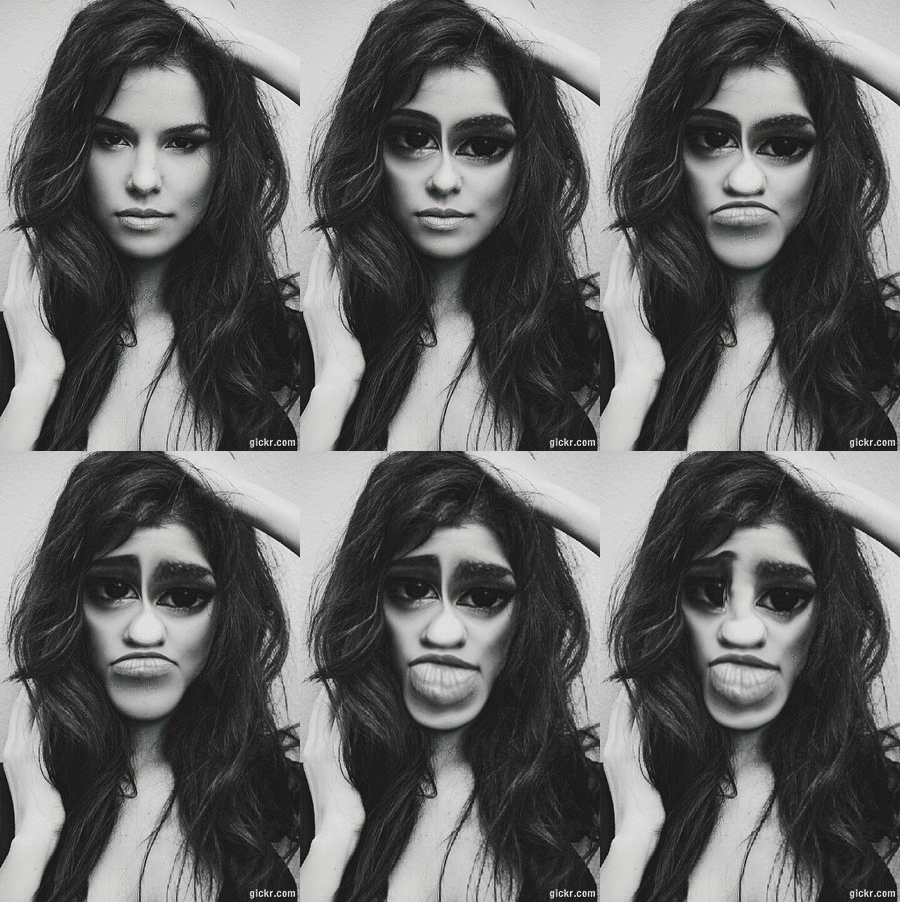
Esta es el primer gif,donde tambien va incluido la deformacion de la cara de una persona,para hacer la deformación usamos la aplicacion para el movil llamada Picsart y los pasos a seguir fueron:
1º-Elegimos una foto de una cara.
2º-Dentro de la aplicación en el apartado de "Herramientas" hay una opción de "Expandir"ahí podéis hinchar,mover girar...
3º-Fuimos haciendo poco a poco el deformamiento y guardando las fotos.
4º- Una vez obtenidas las fotos usamos el programa Gickr para hacer el gif.Este programa solo admite un máximo de 10 fotos y se puede modificar el tamaño y la rapidez del gif.
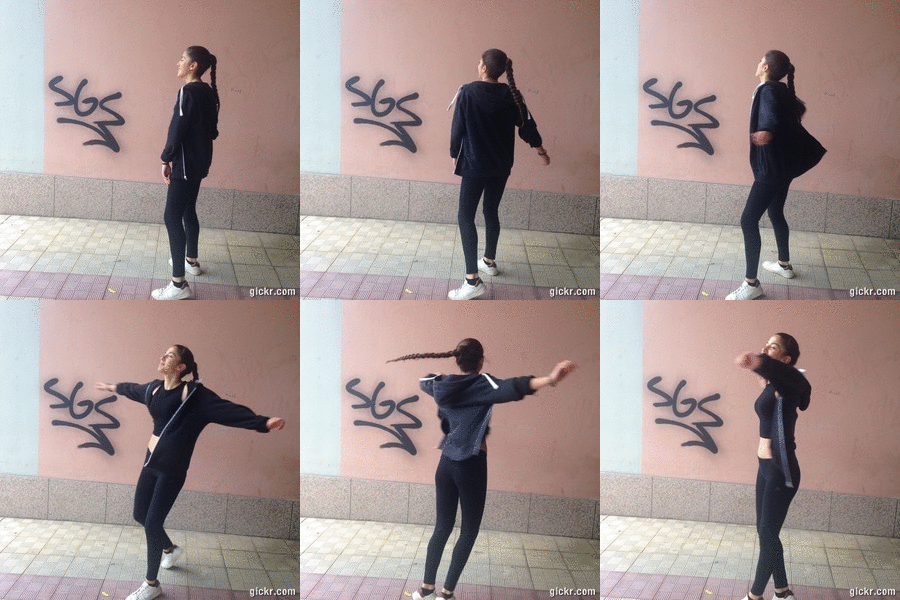
Este es la segunda parte del trabajo y lo hicimos de la siguiente forma:
1º-Mi compañera Katuxa y yo quedamos en una tarde para sacarle unas fotos y poder hacer el gif que parece que tiene movimiento.
2º-Después de todas las fotos que sacamos seleccionamos las mejores para hacer el gif.
3º-Una vez que teníamos las fotos usamos el programa Gickr para hacer el gif.
Espero que os haya gustado y que os ayude en algún futuro.
Bueno hoy voy mas holgada de tiempo,ya era hora de entregar las cosas bien y a tiempo.Bueno pues como siempre hoy os traigo una tarea que trata sobre gifs de fotos uno fue echo a partir de una secuencia de fotos y el otro también pero se observa la deformación de una cara.

Esta es el primer gif,donde tambien va incluido la deformacion de la cara de una persona,para hacer la deformación usamos la aplicacion para el movil llamada Picsart y los pasos a seguir fueron:
1º-Elegimos una foto de una cara.
2º-Dentro de la aplicación en el apartado de "Herramientas" hay una opción de "Expandir"ahí podéis hinchar,mover girar...
3º-Fuimos haciendo poco a poco el deformamiento y guardando las fotos.
4º- Una vez obtenidas las fotos usamos el programa Gickr para hacer el gif.Este programa solo admite un máximo de 10 fotos y se puede modificar el tamaño y la rapidez del gif.
Imágenes propias.
Este es la segunda parte del trabajo y lo hicimos de la siguiente forma:
1º-Mi compañera Katuxa y yo quedamos en una tarde para sacarle unas fotos y poder hacer el gif que parece que tiene movimiento.
2º-Después de todas las fotos que sacamos seleccionamos las mejores para hacer el gif.
3º-Una vez que teníamos las fotos usamos el programa Gickr para hacer el gif.
Espero que os haya gustado y que os ayude en algún futuro.
viernes, 28 de abril de 2017
Edición de imagenes
¡Hola a todos!
Dos entradas el mismo dia,extraño verdad?Pues bueno como dije en la anterior enrada estoy a 33 minutos de entregar la tarea y aun estoy escribiendo esto,y otra vez direis cual es el porqué,pues la verdad es que mi compañera y yo somos un desastre y pensamos que esta tarea se entregaría con la misma fecha que la siguiente,menos mal que tenemos buenos compañeros y responsables que si por nosotras fuera...
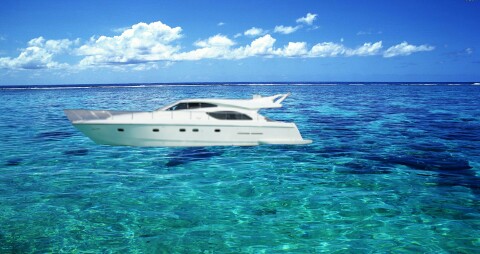
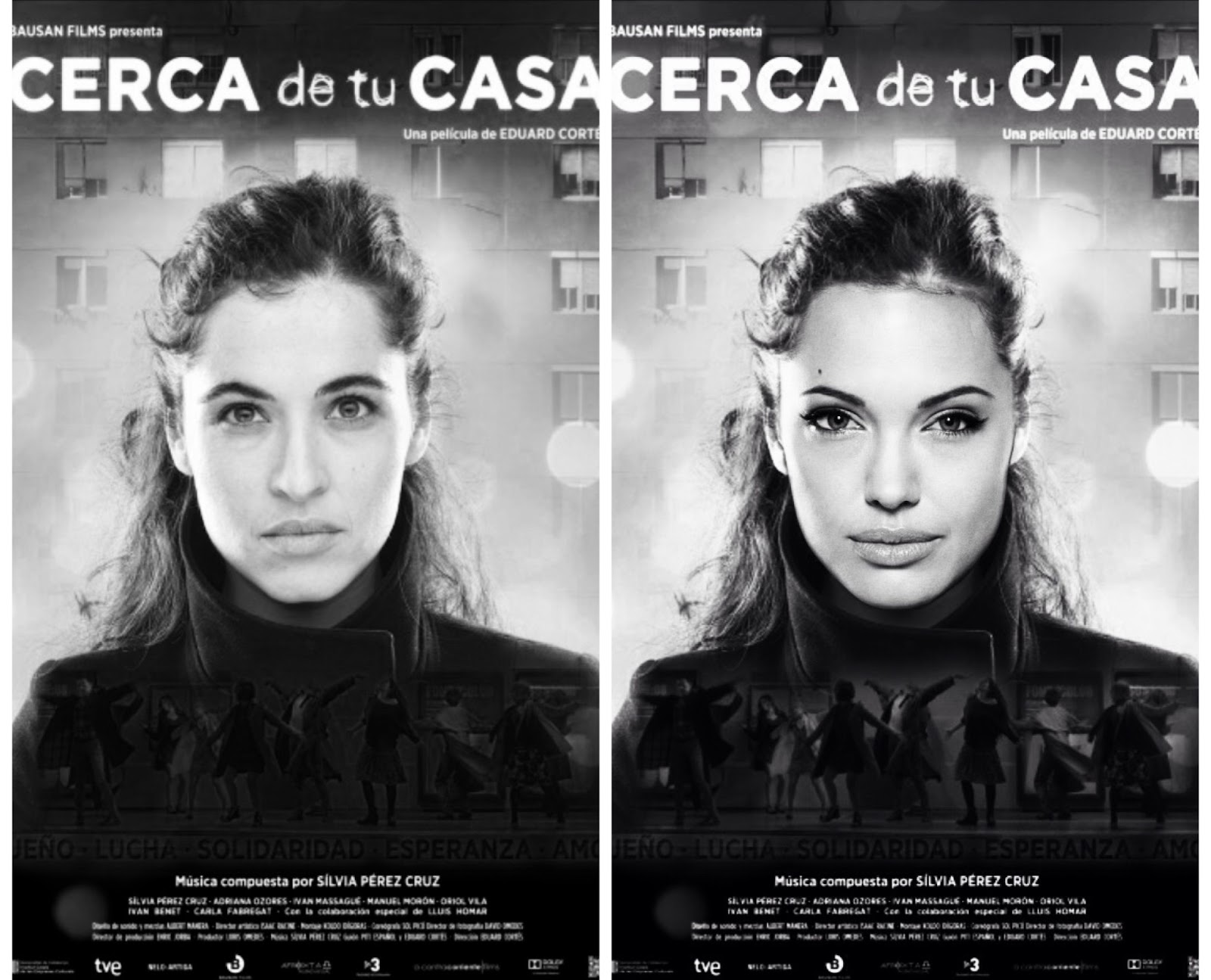
Bueno pues esta enrada también trata sobre la edición de imágenes,aunque esta entrada trata sobre el fotomontaje. La primera trata de realizar un fotomontaje insertando una imagen dentro de otra y la segunda en realizar un fotomontaje a partir de un cartel de cine.
La verdad es que hemos tenido muchos problemas para estas dos tareas ,ya que meter una imagen en otra a veces queda surrealista y no queda bien. Por otra parte,lo del cartel publicitario de las películas fue un suplicio hacerla en tan poco tiempo ya que nada quedaba bien , después de estar horas buscando una foto que cuadrase con el cartel el resultado quedo más realista y apenas se nota el cambio.
A continuación os dejo el trabajo y el procedimiento seguido.
Dos entradas el mismo dia,extraño verdad?Pues bueno como dije en la anterior enrada estoy a 33 minutos de entregar la tarea y aun estoy escribiendo esto,y otra vez direis cual es el porqué,pues la verdad es que mi compañera y yo somos un desastre y pensamos que esta tarea se entregaría con la misma fecha que la siguiente,menos mal que tenemos buenos compañeros y responsables que si por nosotras fuera...
Bueno pues esta enrada también trata sobre la edición de imágenes,aunque esta entrada trata sobre el fotomontaje. La primera trata de realizar un fotomontaje insertando una imagen dentro de otra y la segunda en realizar un fotomontaje a partir de un cartel de cine.
La verdad es que hemos tenido muchos problemas para estas dos tareas ,ya que meter una imagen en otra a veces queda surrealista y no queda bien. Por otra parte,lo del cartel publicitario de las películas fue un suplicio hacerla en tan poco tiempo ya que nada quedaba bien , después de estar horas buscando una foto que cuadrase con el cartel el resultado quedo más realista y apenas se nota el cambio.
A continuación os dejo el trabajo y el procedimiento seguido.
1º-Debatimos cual sería la mejor opción para que la imagen fuera lo mas realista posible.
2º-LLegamos al acuardo de un mar y un barco.
3º-Cogemos la imagen del barco y la recortamos.
4º-Ponemos un mar de fondo.
5º-Colocamos el barco en el lugar donde mas realista parezca.
1º-Buscamos un cartel que fuese facil cambiarle la cara.
2º-Al igual que la anterior fotografía se recorta la cara de la persona.
3º-Ponemos de fondo el cartel.
4º-Se coloca el rostro lo mas ajustado posible al que tiene la persona original del cartel.
Edición de imágenes
Esta semana volvemos a tener un trabajo colaborativo ,por lo tanto ,este trabajo a sido realizado por mi compañera Katuxa y yo.Esta es una entrada sobre la edición de imagenes,en este caso hemos echo un retoque fotográfico con una señora de elevada edad y hemos eliminado un objeto de una imagen.
La verdad es que he estado muy nerviosa al hacer esta tarea ya que estoy cansada de entregarla siempre las tareas a ultima hora,pero como siempre, aquí estoy,delante de mi ordenador escribiendo la entrada a falta de dos horas de la entrega.
La excusa de esta vez es que para hacer este trabajo hemos intentado hacerlo en clase mediante el programa GIMP y en nuestro ordenador de trabajo no se el porqué no nos funcionaba,pero encontramos la solución.
Finalmente, usamos el Picsart ,una app para el móvil donde hemos conseguido realizar todo lo que queríamos hacer.A continuación os dejo el trabajo y el proceso que seguimos.
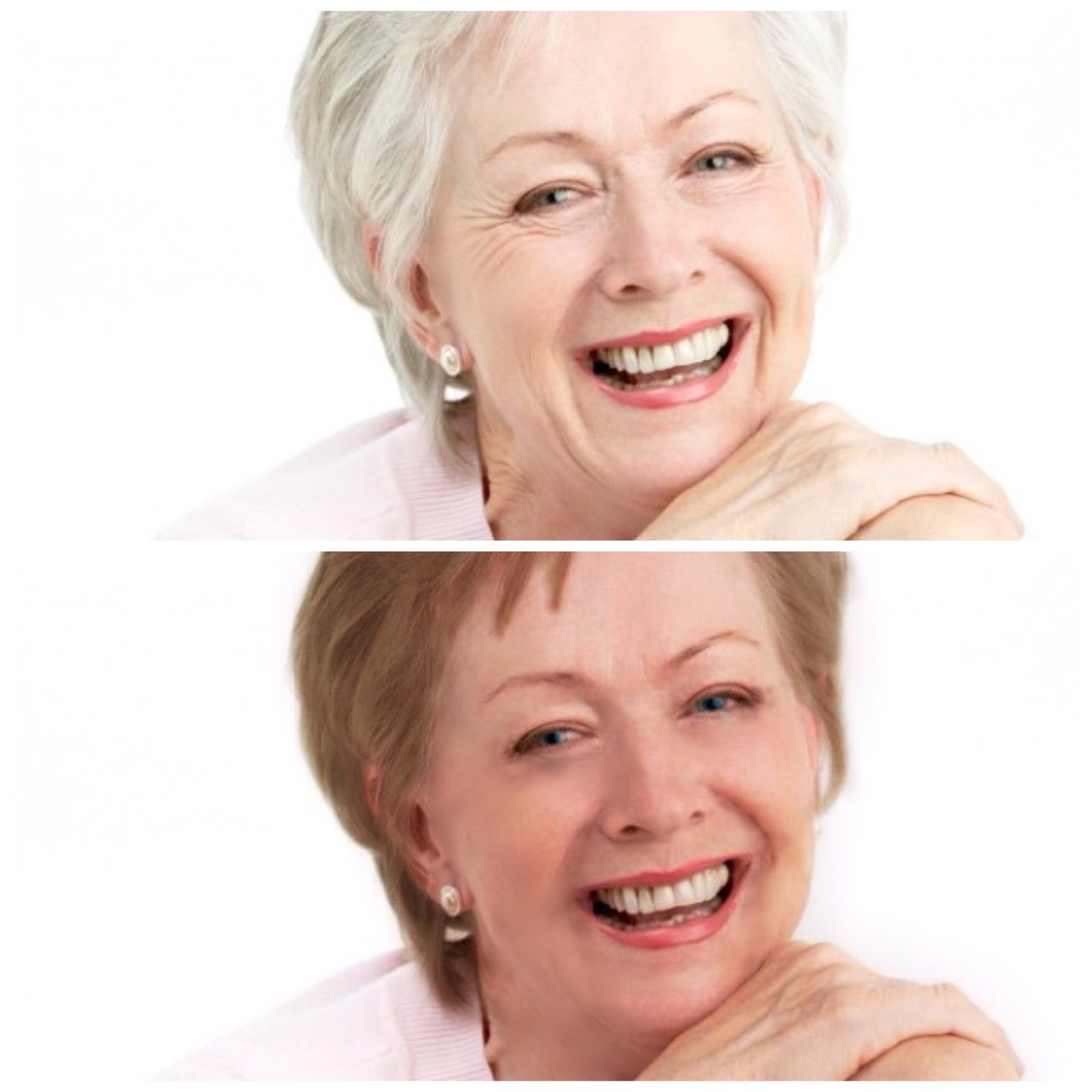
1º-Elegimos la foto que íbamos a utilizar,la verdad que no fue fácil por que buscábamos fotos de personas mayores pero tenían demasiadas arrugas y quitárselas era demasiado trabajo,entonces nos decantamos por están.
2º-Le quitamos las arrugas de la edad y le suavizamos y bronceamos la piel.
3º-Le cambiamos el color de los ojos a un tono azul mas oscuro
4º-Le cambiamos el color de pelo de blanco a castaño para que le diera un toque mas juvenil.
5º-Hicimos un collage para ver la diferencia.
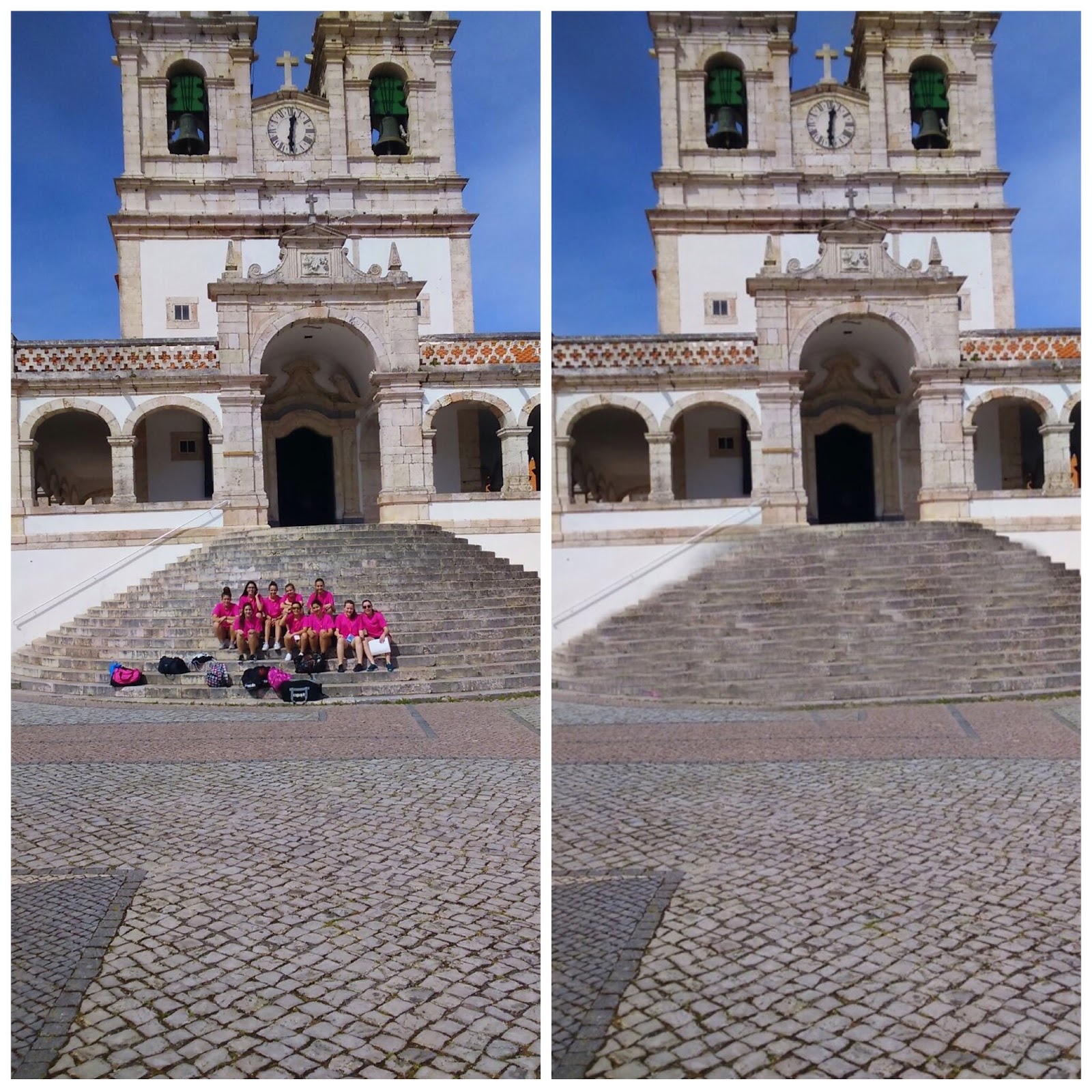
Foto Propia-Marta.J
1º-Esta foto es propia de mi galería de imágenes que hice en mi último viaje.
2º-Con la función de clonar,fuimos cogiendo cachos de escalera sin personas y las pusimos por encima para dar el efecto de que no hay nada en la segunda foto.
3º-Hicimos un collage para ver la diferencia.
Espero que os haya gustado.
¡Hasta la próxima!
sábado, 8 de abril de 2017
Yo de mayor quiero ser...
¡Hola a todos!
hoy os traigo una presentación sobre que quiero ser de mayor.
La verdad es que desde pequeña he sabido que quería ser fisioterapeuta,siempre me ha gustado darle masajes ami madre,a causa de mis lesiones deportivas y mis visitas a los fisioterapeutas me ha echo coger interés sobre esta profesión.Muchas personas están presionadas por sus padres para que estudien lo que ellos quieran,pero yo no lo veo bien,ya que cada uno estudia lo que realmente le gusta para sentirse bien con uno mismos.
Este año yo estoy en 4º de la ESO,por lo tanto he tenido que elegir un itinerario,y he elegido las ciencias ,para que dentro de dos años pueda estudiar algo relacionado con las ciencias de la salud ya que no se si mi nota media será la suficiente para acceder a la carrera.Tenía claro que quería algo relacionado con las ciencias ,pero las optativas estaba perdida,ya que tienes que pensarlo muy bien cual te será mas útil en un futuro.
Para esta tarea no he encontrado ninguna dificultad ya que tenía muy mirado todo lo que quería haber y ademas mi hermana esta estudiando enfermería y me estuvo ayudando ,aunque eso no quita que he tenido que estar investigando sobre todas las asignaturas,sobre el coste de la matricula y mas cosas como el medio de transporte o quedarme a vivir en el lugar de la universidad.
¡Espero que os guste!
hoy os traigo una presentación sobre que quiero ser de mayor.
La verdad es que desde pequeña he sabido que quería ser fisioterapeuta,siempre me ha gustado darle masajes ami madre,a causa de mis lesiones deportivas y mis visitas a los fisioterapeutas me ha echo coger interés sobre esta profesión.Muchas personas están presionadas por sus padres para que estudien lo que ellos quieran,pero yo no lo veo bien,ya que cada uno estudia lo que realmente le gusta para sentirse bien con uno mismos.
Este año yo estoy en 4º de la ESO,por lo tanto he tenido que elegir un itinerario,y he elegido las ciencias ,para que dentro de dos años pueda estudiar algo relacionado con las ciencias de la salud ya que no se si mi nota media será la suficiente para acceder a la carrera.Tenía claro que quería algo relacionado con las ciencias ,pero las optativas estaba perdida,ya que tienes que pensarlo muy bien cual te será mas útil en un futuro.
Para esta tarea no he encontrado ninguna dificultad ya que tenía muy mirado todo lo que quería haber y ademas mi hermana esta estudiando enfermería y me estuvo ayudando ,aunque eso no quita que he tenido que estar investigando sobre todas las asignaturas,sobre el coste de la matricula y mas cosas como el medio de transporte o quedarme a vivir en el lugar de la universidad.
¡Espero que os guste!
viernes, 24 de marzo de 2017
Ciberseguridad
¡Hola a todos!
Chic@s esta semana ha sido un autentico caos. Realmente he tenido muchos exámenes y me ha sido complicado compaginar todo y como no he dejado todo para el ultimo día,después, he de añadirle la dificultad de un trabajo a cuatro ya que cundo hago trabajos colaborativos son de dos personas y nos podemos llamar o incluso quedar para hacerlo y siendo este de cuatro hay que organizarse muy bien cosa que ha mi se me da fatal.
Esta tarea trata sobre la ciberseguridad,consta de 28 palabras que las repartimos entre las 4 integrantes de nuestro grupo,7 palabras cada una,el profesor nos recomendó utilizar una tarea de distribuir tareas pero al no encontrar ninguna que realmente nos interesase lo hicimos al azar.
La verdad que yo en mis 7 palabras,no conocía ninguno de esos conceptos.
La seguridad activa y pasiva,la activa,tiene como objetivo proteger y evitar los daños que le puedan ser acusados,por la contraria,la pasiva tiene el objetivo de minimizar los daños.
Los gusanos,que yo solo conocía los animales,pues resulta que también hay informáticos,que son programas dañinos que cuando infectan el ordenador se multiplican rápidamente para causar mayor daño.
Los hijackers,son programas que se instalan de manera silenciosa y oculta en el ordenador.
El spam,que este ya es conocido por casi todo el mundo,son mensajes basura,es decir,mensajes publicitarios no deseados.
El certificado digital,que es el único medio que garantiza la identidad de una persona en Internet.
El ransomwere,es un softwere malicioso que infecta nuestro equipo y es capaz de bloquearlo y encriptar nuestros archivos.
La protección de la Wifi ,que creo que os va a ser muy útil ya que explico como hacer que vuestros vecinos no os roben el Wifi.
Os acabo de explicar mis siete palabras para que más o menos sepáis de que trata mi parte del trabajo ya que son 43 hojas y va ser difícil de leer todo eso.
Realmente nos ha costado mucho por que hemos hablado durante las clases pero hemos tenido pocas y hablar por Whatsapp es algo malo ya que a veces no te entiendes bien.
En mi opinión, por una parte esta tare está muy bien ya que conocemos conceptos que no teníamos ni idea de que existían pero por otra parte no me ha gustado tener que trabajar en grupos tan grandes y tantos conceptos.
Chic@s esta semana ha sido un autentico caos. Realmente he tenido muchos exámenes y me ha sido complicado compaginar todo y como no he dejado todo para el ultimo día,después, he de añadirle la dificultad de un trabajo a cuatro ya que cundo hago trabajos colaborativos son de dos personas y nos podemos llamar o incluso quedar para hacerlo y siendo este de cuatro hay que organizarse muy bien cosa que ha mi se me da fatal.
Esta tarea trata sobre la ciberseguridad,consta de 28 palabras que las repartimos entre las 4 integrantes de nuestro grupo,7 palabras cada una,el profesor nos recomendó utilizar una tarea de distribuir tareas pero al no encontrar ninguna que realmente nos interesase lo hicimos al azar.
La verdad que yo en mis 7 palabras,no conocía ninguno de esos conceptos.
La seguridad activa y pasiva,la activa,tiene como objetivo proteger y evitar los daños que le puedan ser acusados,por la contraria,la pasiva tiene el objetivo de minimizar los daños.
Los gusanos,que yo solo conocía los animales,pues resulta que también hay informáticos,que son programas dañinos que cuando infectan el ordenador se multiplican rápidamente para causar mayor daño.
Los hijackers,son programas que se instalan de manera silenciosa y oculta en el ordenador.
El spam,que este ya es conocido por casi todo el mundo,son mensajes basura,es decir,mensajes publicitarios no deseados.
El certificado digital,que es el único medio que garantiza la identidad de una persona en Internet.
El ransomwere,es un softwere malicioso que infecta nuestro equipo y es capaz de bloquearlo y encriptar nuestros archivos.
La protección de la Wifi ,que creo que os va a ser muy útil ya que explico como hacer que vuestros vecinos no os roben el Wifi.
Os acabo de explicar mis siete palabras para que más o menos sepáis de que trata mi parte del trabajo ya que son 43 hojas y va ser difícil de leer todo eso.
Realmente nos ha costado mucho por que hemos hablado durante las clases pero hemos tenido pocas y hablar por Whatsapp es algo malo ya que a veces no te entiendes bien.
En mi opinión, por una parte esta tare está muy bien ya que conocemos conceptos que no teníamos ni idea de que existían pero por otra parte no me ha gustado tener que trabajar en grupos tan grandes y tantos conceptos.
Espero que os guste.
viernes, 10 de marzo de 2017
Nube de palabras conceptos REDES informáticas
Hoy como podréis ver he hecho una nube de palabras,en esta nube que representa la nube de Internet se encuentran una seria de palabras que posteriormente explicaré que significan.
Para hacer este trabajo, he elegido el programa Tagul , es sencillo de usar.
Primero,tenéis que registraros en Tagul, a continuación, clickais en "Create". Una vez que estáis ahí ,donde pone "Words" escribís las palabras que queráis,después, en "Shapes" elegís la forma más apropiada para lo que queráis aun que esta página os da la opción de poner una imagen como plantilla.
Finalmente,le dais a visualizar para ver como seria el resultado de vuestro trabajo,si no os convence siempre podéis retocarlo,cambiar la dirección de las palabras,etc.
El único inconveniente que he encontrado es que si queréis embeber el trabajo en algún lado,os van a dar dos códigos HTML ,tenéis que copiar los dos y borrar la frase que está de más.
A continuación ,las definiciones de las palabras que aparecen en mi caligrama:
Red:La red informática nombra al conjunto de computadoras y otros equipos interconectados, que comparten información, recursos y servicios.
Tarjeta de Red:Es una clase de tarjeta destinada a ser introducida en la placa madre de una computadora o se conecta a uno de sus puertos para posibilitar que la máquina se sume a una red y pueda compartir sus recursos.
Módem:Es un acrónimo formado por dos términos: modulación y demodulación. Se trata de un aparato utilizado en la informática para convertir las señales digitales en analógicas y viceversa, de modo tal que éstas puedan ser transmitidas de forma inteligible.
Router:Es término de origen inglés router puede ser traducido al español como enrutador o ruteador, aunque en ocasiones también se lo menciona como direccionador. Se trata de un producto de hardware que permite interconectar computadoras que funcionan en el marco de una red.
Hub:Esta palabra tiene dos significados,el primero,llamado concentrador o ethernet hub,es un dispositivo para compartir una red de datos o de puertos USB de una computadora.El segundo,Hub satelital, también conocido como telepuerto,una estación terrestre de comunicaciones para la retransmisión de distintos servicios de televisión, voz y datos vía satélite.
Switch:El concepto de switch nace en un término de origen inglés y puede ser traducido al español como interruptor, conmutador, vara o látigo, según cada contexto.En la lengua castellana, la noción de switch se utiliza para hacer mención al dispositivo de características digitales que se necesita para interconectar redes de ordenadores.
Repetidor:Es un dispositivo digital que amplifica, conforma, retemporiza o lleva a cabo una combinación de cualquiera de estas funciones sobre una señal digital de entrada para su retransmisión.
LAN:Es una sigla que refiere a Local Area Network (Red de Área Local)es una red que conecta los ordenadores en un área relativamente pequeña y predeterminada .
WLAN:Es una sigla de la lengua inglesa que alude a Wireless Local Area Network, una expresión que puede traducirse como Red de Área Local Inalámbrica.Una WLAN es una red de tipo local cuyos equipos no necesitan estar vinculados a través de cables para conectarse.La WLAN es un tipo específico de LAN. PLC:Conocido como contador lógico programable es un dispositivo electrónico digital que unamemoria programable para guardar instrucciones y llevar a cabo funciones lógicas deconfiguración de secuencia, de sincronización, de conteo y aritméticas, para el control demaquinaria y procesos .
Wireless: Es una palabra del idioma inglés que puede traducirse como “sin cables” o “inalámbrico”.Se utiliza principalmente para nombrar a las comunicaciones inalámbricas en el marco de las tecnologías informáticas.
WiFi: Es una marca comercial de Wi-Fi Alliance.El WiFi es una tecnología de comunicación inalámbrica que permite conectar a internet equipos electrónicos mediante el uso de radiofrecuencias o infrarrojos para la trasmisión de la información.
Ethernet:Es un estándar que permite la transmisión de datos en redes de área local basándose en el principio de que todos los equipos dentro de una red se conectan a la misma línea de comunicación mediante cables cilíndricos.
RJ45: Es uno de los conectores principales utilizados con tarjetas de red Ethernet, que transmite información a través de cables de par trenzado.
IP: Internet Protocol. Son un número único e irrepetible con el cual se identifican todos los ordenadores del mundo conectados a una red IP. Es como un DNI para aparatos electrónicos. Y la dirección IP, de la que tanto se oye hablar, no es más que una simplificación de una larga lista de números que se acorta convirtiéndolo en cuatro tripletes de números entre el 0 y el 255 separados por puntos. Por ejemplo, 3357835048 que se traduciría a 200.36.127.40 .
MAC: Media Access Control, en español, Control de Acceso Medio. Es el identificador único asignado por el fabricante a un aparato electrónico. Cada código está dividido en seis grupos de dos caractéres cada uno separados por dos puntos. Por ejemplo, 00:1B:44:11:3A:B7 .
DNS: Donain Name Sistem. Sirve para interpretar y reconocer la dirección IP del servidor (ordenador, IPad, etc.) en el que se aloja el dominio al que queremos acceder.
Ping: Packet Internet Groper en español, buscador de paquetes en Internet. En el ámbito informático es considerado un comando que permite hacer una verificación del estado de una determinada conexión de un host local (nombre reservado que poseen todos los ordenadores) con al menos un equipo remoto en la red TCP/IP. A partir del comando ping se envía información a otro equipo remoto y se aguarda a la respuesta. Poco después, ping muestra unas estadísticas de el trabajo que realizó, indicando que cantidad de paquetes fue respondida y cuanto tardó la respuesta.
TCP/IP: Hace referencia a los dos grupos más importantes de la transferencia de datos. El TCP (Protocolo de control de transmisión) e IP (Protocolo de Internet). - Servidor: Es un tipo de software que realiza ciertas tareas en nombre de los usuarios. El término servidor ahora también se utiliza haciendo referencia al ordenador físico en el cual funciona ese software. - Cliente: Es una aplicación informática o un ordenador que consume un servicio remoto en otro ordenador (conocido como servidor) normalmente a través de una red de telecomunicaciones. También puede ser definición de cliente cualquier cosa que se conecte a un servidor.
WPA2-PSK: Sirve para aumentar la seguridad de nuestra red WiFi. Soporta una clave de hasta 63 caracteres y cada cierto tiempo el sistema va generando nuevas contraseñas, lo que hace muy difícil la intromisión en el sistema.
Network: Local Area Network en español, Red de Área Local. Es una red informática que vincula ordenadores que se hayan en un espacio físico pequeño. La interconexión se puede realizar mediante cables u ondas. Los ordenadores conectados a una red LAN son llamados nodos, y pueden compartir el uso de una impresora, un fax, etc.
P2P: Peer to peer en español, igual a igual. Es una estructura de red con una forma de organización lógica. No define un protocolo específico o unas reglas de uso sino que indica la manera en la que se deben realizar conexiones y la organización de los nodos.
Proxy: Un servidor Proxy es un ordenador que sirve de intermediario entre un navegador web e Internet, por lo que contribuye a la seguridad en la web.
Espero que os haya gustado.
Aquí abajo os dejo páginas que visité para realizar este trabajo
Vídeo explicativo sobre las redes informáticas.
Vídeo explicativo sobre Tagul.
WLAN y LAN.
WiFi y Ethernet.
Suscribirse a:
Entradas (Atom)